
| 일 | 월 | 화 | 수 | 목 | 금 | 토 |
|---|---|---|---|---|---|---|
| 1 | 2 | 3 | ||||
| 4 | 5 | 6 | 7 | 8 | 9 | 10 |
| 11 | 12 | 13 | 14 | 15 | 16 | 17 |
| 18 | 19 | 20 | 21 | 22 | 23 | 24 |
| 25 | 26 | 27 | 28 | 29 | 30 | 31 |
- @ResponseBody
- Java
- frontController
- spring
- gradle
- @RequestMapping
- jointpoint
- after-throwing
- PointCut
- 비즈니스레이어
- AOP
- produces
- 어노테이션
- 생성자주입
- 서비스레이어
- .xml
- springmvc
- application.properties
- Model
- @
- MVC
- 스프링
- SpringBoot
- 유효성검사
- 바인딩변수
- 의존주입
- @Valid
- springjdbc
- @RequestParam
- c:if
- Today
- Total
메모장
VS Code를 이용하여 Git 에 push 하기 (업로드) 본문
저는 Visual Studio Code 를 이용하여 Git 에 업로드 하였습니다.
Visual Studio Code - Code Editing. Redefined
Visual Studio Code is a code editor redefined and optimized for building and debugging modern web and cloud applications. Visual Studio Code is free and available on your favorite platform - Linux, macOS, and Windows.
code.visualstudio.com
두 가지를 모두 다운 받아주고 Visual Studio Code 에 Gitlens도 다운 받아줍니다.

GitLens 는 진행도를 알 수 있어서 유용합니다.

이제 GitHub 를 들어가 주세요 !

repository 를 만들어 줍니다...!

처음 만들었을때의 화면은 이렇습니다.
이제 다시 VS Code 로 돌아와서

Git repository 와 연동할 폴더를 열어줍니다. 폴더안에 파일을 담아도 되고 , 정리를 하고 싶다면 빈 폴더 안에
정리 폴더를 하나씩 하나씩 넣어 주면 됩니다.
설정 했다면

새 터미널을 열어주세요 !

git remote -v : 깃에 등록 된게 있어 ?
없다면 없다고 나온다.
그러면 추가해보자 !


URL 은 Git repository 에서 확인 할 수 있다 . 오른쪽 copy 버튼 누르기 !
git remote add origin https://github.com/깃 아이디/test.git : 이제 추가 할거야, git URL 에 추가할거야

git checkout -b main : checkout 이 그 브랜치(branch) 로 가줘 인데 , -b 가 만약 없을수 있으니 브랜치를
만들고 이동해줘 라는 뜻이다. ( 지금 "main" 이라는 branch 에 저장할 것임 )
이제 실제 폴더에 들어가서
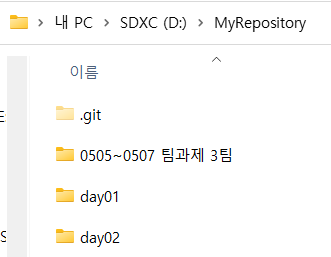
요렇게 올려두면
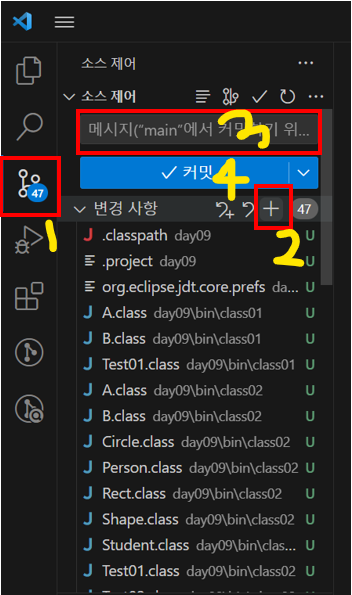
변경사항이 있다고 감지한다. 이것은 올리기 전에( 커밋하기전에 ) 스테이징을 해줘야 하는데 + 버튼을 눌러 모든 내용을 스테이징 해도 되고 하나하나 선택 해서 스테이징 해도 된다.
스테이징이 되었다면 메세지를 입력 해주고 commit 을 누른다 !
여기 까지 하고 Git 을 들어가보면 업로드가 되어있지 않다
커밋Commit 은 내 컴퓨터 하드 안에서 올려놓은 것이고
깃(git) 은 원격 클라우드 깃에 올려야한다. 올리는게 푸시(push) 다 !
이제 커밋을 했다면 push 를 해줄 차례 !!

git push origin main : "main" 이라는 branch 에 올리겠습니다.
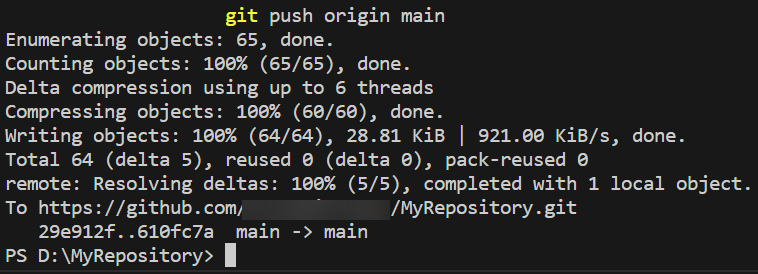
완료 됐다는 뜻
들어가서 새로 고침 해보면

등록 완료 !
'GitHub' 카테고리의 다른 글
| commit, push 기록 삭제 (0) | 2024.04.29 |
|---|
